Wat zijn de risico’s als je geen Office365 backup hebt?

Bescherm uw data tegen menselijke fouten en meer!

Alex aan het werk banner

We houden het onze klanten wel eens voor, deze vraag: Wat zijn de risico’s als je geen Office365 backup hebt?
“Maar dat gaat toch automatisch?”, horen we dan.  Want inderdaad, veel gebruikers van Office 365 gaan er vanuit dat er een automatische backup wordt gemaakt van alle data die in the cloud wordt opgeslagen.

Hoewel Microsoft wel opties biedt die voorzien in tijdelijk behoud door middel van bewaartermijnen, prullenbak-instellingen en versiebeheer, is het maken van een automatische Office 365 backup uw eigen verantwoordelijkheid. In Office 365 is de data van u. U bent eigenaar. U bepaalt wat ermee gebeurt.

Automatisch backups laten maken

De infrastructuur en standaard instellingen van Office 365 lenen zich uitstekend voor het bewerken, delen en beveiligen van uw data. Toch zijn er een paar belangrijke ‘maars’:

  • De mogelijkheden voor het maken van backups zijn echter beperkt; u kunt alleen gebruik maken van de standaard instellingen.
  • Het maken van een zogenaamde ‘point-in-time’ backup niet mogelijk; u kunt dat per ongeluk verwijderde mailtje van een paar maanden geleden helaas niet meer terughalen met de standaard backup instellingen in Office 365.
  • De standaard instellingen van Office 365 voorzien niet in een backup in het geval van een hack, ransomware-aanval, het per ongeluk verwijderen van contacten, e-mails of bestanden en interne bedreigingen.

Dat brengt aanzienlijke bedrijfsrisico’s met zich mee. Het maken van een backup via een derde partij is daarom zeker aan te raden.

Verschil tussen backup en bewaartermijnen

Er is een belangrijk verschil tussen het laten maken van backups en de zelf in te stellen bewaartermijnen binnen Office 365. Een backup maakt het mogelijk data te restoren wanneer dit door een hack, aanval, storing of ongewenst deleten verloren is gegaan. Bestanden die binnen Office 365 permanent worden verwijderd kunnen met de standaard mogelijkheden binnen Office 365 niet terug worden gehaald.

De bewaartermijnen van Office 365 zijn bedoeld om te kunnen voldoen aan bepaalde wettelijke retentietermijnen. Bijvoorbeeld wanneer u persoonsgegevens verwerkt, of om bepaalde redenen langer moet bewaren. Het is een veiligheidsnet dat ervoor zorgt dat uw data langer en over meerdere fasen bewaard blijft, zodat de kans op dataverlies verkleind wordt.

Microsoft biedt standaard vier methodes voor het veiligstellen van uw data:

Backups, recycle bin, retentie & versioning

Advies nodig of even kennismaken?

Ik help u graag met het maken van de juiste keuze voor uw organisatie.


mike niekerk

Mike Niekerk

Bel me direct

De backup die Microsoft zelf maakt

Deze optie is vooral voor Microsoft zelf bedoeld. In het geval van calamiteiten biedt Microsoft data-herstel door middel van deze (automatische) backup die elke 12 uur wordt gemaakt. Microsoft kan hiermee data tot 14 dagen terughalen.

Deze backup zet uw complete omgeving 12 uur terug. Het is niet mogelijk om individuele mailboxen terug te zetten of data uit individuele SharePoint omgevingen terug te halen.

Aanvragen voor data-herstel, zogenoemde Restores, moeten worden aangevraagd bij de supportafdeling van Microsoft. Dat is een tijdrovende klus, en het geeft onduidelijkheid over het moment van herstel. U zult achteraan moeten aansluiten in het geval van een calamiteit. Wanneer u met gevoelige bedrijfsdata werkt, wilt u dit natuurlijk te allen tijde voorkomen.

Recycle Bin Proces

Wanneer data wordt verwijderd, wordt het opgeslagen in de gewone prullenbak, de recycle bin. Voor Sharepoint en e-mail bestaat een twééde prullenpak, waar data wordt opgeslagen dat uit de primaire pullenbak is verwijderd.

Het idee achter het recycle bin proces bij e-mail en SharePoint is vrijwel hetzelfde. Toch is de werking bij e-mail net even anders dan bij SharePoint. We leggen het kort uit:

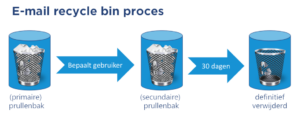
E-mail recycle bin proces

  1. Een gebruiker verwijdert een e-mailbericht
  2. Dit bericht wordt opgeslagen in de ‘verwijderde items’ (deleted items) folder, waar het in principe voor een onbepaalde tijd kan blijven staan
  3. Wanneer het bericht daarna wordt verwijderd uit de ‘verwijderde items’ folder, wordt deze naar de tweede prullenbak verplaatst. Deze tweede prullenbak wordt ‘herstelbare items’ (recoverable items) genoemd en de berichten in deze bak blijven maximaal 30 dagen bewaard
  4. Na 30 dagen worden de berichten in deze prullenbak definitief verwijderd
E-mail recycle bin proces

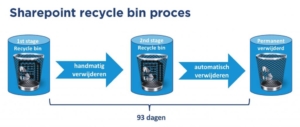
Sharepoint recycle bin proces

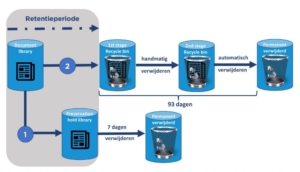
Bij SharePoint ziet het proces er als volgt uit:

  1. Een gebruiker verwijdert data uit SharePoint;
  2. Deze data wordt verplaatst naar de ‘First-stage recycle bin’. Deze wordt ook wel de ‘Site recycle bin’ genoemd;
  3. Data die wordt verwijderd uit de ‘First-stage recycle bin’ wordt verplaatst naar de ‘Second-stage recycle bin’. Deze wordt ook wel ‘Site collection recycle bin’ genoemd;
  4. Ongeacht in welke recycle bin de data zich bevindt, na 93 dagen wordt deze permanent verwijderd nadat de data voor het eerst in de ‘First-stage recycle bin’ is geplaatst. Kortom, verwijderde data wordt binnen SharePoint maximaal 93 dagen bewaard.
SharePoint recycle bin proces

Retentie

Office 365 gebruikers met een E3, E5 en Exchange Online abonnement kunnen gebruik maken van retentiemogelijkheden van Office 365. Zeker met het oog op de AVG-wetgeving zijn deze retentiemogelijkheden een must, wanneer:

  • data voor een langere termijn dan standaard moet worden bewaard
  • data na een bepaalde termijn moet worden verwijderd

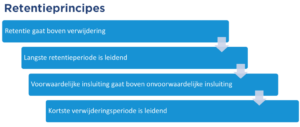
Omdat bovenstaande regels in strijd met elkaar kunnen zijn, gelden retentieprincipes: een bepaalde volgorde waarin regels in werking treden.

Net als bij het Recycle Bin Proces heeft Microsoft onderscheid gemaakt tussen e-mail en SharePoint.

Let op, het inzetten van een retentiebeleid voorziet in behoud of het automatisch verwijderen van één versie van de data. Wilt u meerdere versies van één bestand bewaren, dan maakt u gebruik van versiebeheer.

Retentieprincipes

Rententie bij e-mail

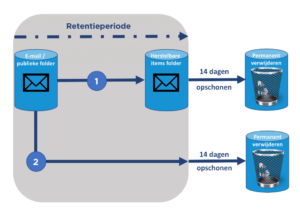
Voor e-mail geldt het volgende retentieproces:

  1. Items worden bij het verwijderen uit de ‘verwijderde items’ (deleted items) folder naar de ‘recoverable items’ folder verplaatst
  2. Een periodiek proces controleert of items voldoen aan de ingestelde retentie regels. Als dit niet het geval is, worden de verwijderde items definitief verwijderd. Als dit wel het geval is blijven de verwijderde items in de ‘herstelbare items’ folder staan.
Retentieproces e-mail

Retentie bij Sharepoint

Het retentieproces in Sharepoint verloopt anders en hangt af van of de data al bestaat op het moment dat de retentieregels worden aangemaakt.

Bestaat de data al op het moment van het aanmaken van de retentieregels, dan wordt er een versie van de data weggeschreven op een van de volgende momenten:

  • Op het moment dat de eerste wijziging wordt doorgevoerd in het document nadat de retentieregels zijn aangemaakt. De versie van voor de wijziging wordt weggeschreven naar de ‘Preservation Hold Library’
  • Op het moment dat de data wordt verwijderd.
Retentieproces SharePoint

Versiebeheer

Wanneer versiebeheer is geactiveerd worden verschillende versies van de data opgeslagen. Ook hier is een verschil tussen e-mail en SharePoint.

Versiebeheer bij e-mail

Bij e-mail is versiebeheer welk gekoppeld aan retentie. Versiebeheer is alleen beschikbaar voor mensen die gebruik van maken van een E3, E5 of Exchange Online 2 abonnement.

Zodra retentie is geactiveerd, worden er in de volgende situaties automatisch versies van een e-mailbericht opgeslagen:

  • Het onderwerp van een e-mailbericht wijzigt
  • De body tekst van een e-mailbericht wijzigt
  • Er wordt een bijlage aan een e-mailbericht toegevoegd of van een e-mailbericht verwijderd
  • Er worden verzenders of ontvangers toegevoegd aan een e-mailbericht
  • De verzonden of ontvangen datum van een e-mailbericht wordt gewijzigd

Versiebeheer in Sharepoint

Sharepoint biedt de mogelijkheid om versiebeheer los van retentie te activeren. Ook bij abonnementen waar geen retentie mogelijk is, kan versiebeheer worden geactiveerd. Versiebeheer is voor Sharepoint dan ook niet alleen beperkt tot E3 en E5 abonnementen. Sharepoint biedt verschillende instellingsmogelijkheden voor versiebeheer.

Er zijn een paar goede redenen om versiebeheer voor SharePoint te gebruiken:

  1. Wijzigingsgeschiedenis van items bekijken
  2. Veranderingen in Helpdesk tickets bijhouden
  3. Inhoudsveranderingen bijhouden
  4. Voorgaande versies van documenten terugzetten
  5. Versies met elkaar vergelijken

Voorkom onnodige risico’s, kies voor extra backups van uw Office 365 data

Bij Backupmyoffice365.nl maakt u al een automatische backup vanaf € 2,95 per maand. Heeft u behoefte om eens te sparren over uw backup oplossing? Bel of mail ons, we helpen graag!