Wie zou er eigenlijk een Office 365 backup moeten laten maken?

Voor ZZP’ers, MKB’ers en grotere bedrijven

Alex aan het werk banner

Veel gebruikers van Office 365 gaan er vanuit dat er een automatische backup wordt gemaakt van alle data die in the cloud wordt opgeslagen. Helaas is dat niet zo makkelijk. Wie zou er eigenlijk een Office 365 backup moeten laten maken? Het is aan te raden voor zzp’ers, mkb’ers en grote multinationals. Onze specialisten leggen uit waarom!

Microsoft biedt diverse opties om uw data tijdelijk te bewaren. Bijvoorbeeld door middel van bewaartermijnen, prullenbak-instellingen en versiebeheer. Toch is het maken van een automatische Office 365 backup uw eigen verantwoordelijkheid. Want in Office 365 is de data van u. U bent de eigenaar en u bepaalt wat ermee gebeurt.

Daar komen wij om de hoek. Wij helpen u graag met het regelen van backups en alles wat daarbij komt kijken. Dat scheelt een hoop stress en onduidelijkheid. Ons advies is om, onafhankelijk van uw bedrijfsgrootte, toch écht goede backups te laten maken van al uw data in Office 365. Niemand is hiervoor te klein of te groot. Hieronder leggen we nog eens uit hoe het werkt met backups in Office 365.

Verschil tussen Office 365 backup en bewaartermijnen

Wie zou er eigenlijk een Office 365 backup moeten laten maken? Want er zijn toch al standaard bewaartermijnen voor mijn data, dan is een backup toch niet meer nodig? Die vraag krijgen we vaak. Dat leggen we graag uit.

Er zit een belangrijk verschil tussen het laten maken van backups en de (zelf in te stellen) bewaartermijnen binnen Office 365. Een backup voorziet in het terughalen van data wanneer die door een hack, aanval, storing of ongewenste verwijdering verloren is gegaan. En dat gebeurt helaas vaker dan gehoopt! Bestanden die binnen Office 365 permanent worden verwijderd, kunnen met de standaard mogelijkheden binnen Office 365 niet terug worden gehaald.

De bewaartermijnen binnen Office 365 zijn bedoeld om te kunnen voldoen aan bepaalde (wettelijke) retentietermijnen. Die zijn nodig wanneer u bijvoorbeeld persoonsgegevens verwerkt, of wanneer u om bepaalde redenen data langer moet bewaren. Het is een veiligheidsnet dat ervoor zorgt dat uw data langer, en over meerdere fasen bewaard blijft. Zo wordt de kans op dataverlies verkleind.

Microsoft biedt vier methodes aan voor het veiligstellen van uw data:

Backups, recycle bin, retentie & versioning

Advies nodig of even kennismaken?

Ik help u graag met het maken van de juiste keuze voor uw organisatie.


mike niekerk

Mike Niekerk

Bel me direct

De Office 365 backup die Microsoft zelf maakt

Deze optie is vooral voor Microsoft zelf bedoeld. In het geval van een calamiteit biedt Microsoft data-herstel door middel van deze (automatische) backup die om de twaalf uur wordt gedraaid. Microsoft kan uw data tot veertien dagen terughalen.

Deze backup zet uw complete omgeving twaalf uur terug. Maar let op, het is niet mogelijk om individuele mailboxen terug te zetten of data uit individuele SharePoint omgevingen terug te halen.

Aanvragen voor data-herstel, zogenoemde restores, moet u aanvragen bij de supportafdeling van Microsoft. Dat is een tijdrovende bezigheid en geeft onduidelijkheid over het moment van herstel. U zult achteraan moeten aansluiten in het geval van een calamiteit. Als u met gevoelige data werkt, wilt u dit te allen tijde voorkomen.

Recycle Bin Proces

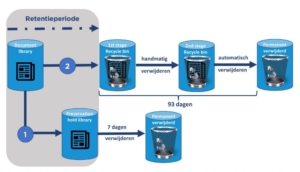
Wanneer uw data wordt verwijderd, wordt het opgeslagen in de (primaire) prullenbak, of recycle bin. Voor SharePoint en e-mail bestaat er een tweede prullenbak. Daarin wordt data opgeslagen die uit de primaire prullenbak is verwijderd.

Het idee achter het recycle bin proces bij e-mail en SharePoint is vrijwel hetzelfde. Toch is de werking bij e-mail net even anders dan bij SharePoint. Een korte uitleg:

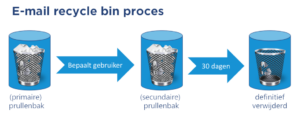
E-mail recycle bin proces

  1. Een gebruiker verwijdert een e-mailbericht;
  2. Dit bericht wordt opgeslagen in de ‘verwijderde items’ (deleted items) map. Daar kan het in principe voor een onbepaalde tijd blijven staan;
  3. Wanneer het bericht daarna wordt verwijderd uit de ‘verwijderde items’ folder, wordt deze naar de tweede prullenbak verplaatst. Deze tweede prullenbak wordt ‘herstelbare items’ (recoverable items) genoemd. De berichten in deze bak blijven maximaal dertig dagen bewaard;
  4. Na dertig dagen worden de berichten in deze prullenbak definitief verwijderd.
E-mail recycle bin proces

Sharepoint recycle bin proces

Bij SharePoint ziet het proces er als volgt uit:

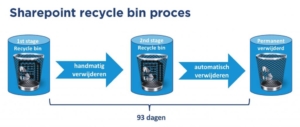
  1. Een gebruiker verwijdert data uit SharePoint;
  2. Deze data wordt verplaatst naar de ‘First-stage recycle bin’. Deze wordt ook wel de ‘Site recycle bin’ genoemd;
  3. Data die wordt verwijderd uit de ‘First-stage recycle bin’ wordt verplaatst naar de ‘Second-stage recycle bin’.  Deze wordt ook wel de ‘Site collection recycle bin’ genoemd;
  4. Ongeacht in welke recycle bin de data zich bevindt, na 93 dagen wordt deze permanent verwijderd nadat de data voor het eerst in de ‘First-stage recycle bin’ is geplaatst. Kortom, verwijderde data wordt binnen SharePoint maximaal 93 dagen bewaard.
SharePoint recycle bin proces

Retentie

Office 365 gebruikers met een E3, E5 en Exchange Online abonnement kunnen gebruik maken van retentiemogelijkheden van Office 365. Zeker met het oog op de AVG-wetgeving zijn deze retentiemogelijkheden een aanrader. Er zijn twee goede redenen om hiervan gebruik te maken:

  • Wanneer data voor een langere termijn dan standaard moet worden bewaard;
  • Wanneer data na een bepaalde termijn moet worden verwijderd.

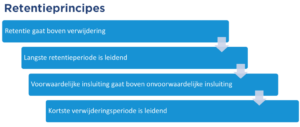
Omdat bovenstaande regels in strijd met elkaar kunnen zijn, gelden retentieprincipes: een bepaalde volgorde waarin regels in werking treden.

Net als bij het Recycle Bin Proces heeft Microsoft onderscheid gemaakt tussen e-mail en SharePoint.

Let op: het inzetten van een retentiebeleid voorziet in het behoud of het automatisch verwijderen van één versie van de data. Wilt u meerdere versies van één bestand bewaren, dan maakt u gebruik van versiebeheer.

Retentieprincipes

Rententie bij e-mail

Voor e-mail geldt het volgende retentieproces:

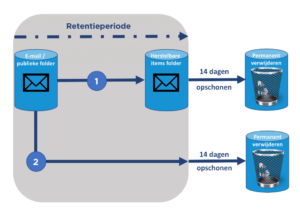
  1. Items worden bij het verwijderen uit de ‘verwijderde items’ (deleted items) map naar de ‘recoverable items’ map verplaatst;
  2. Een periodiek proces controleert of items voldoen aan de ingestelde retentieregels. Als dit niet het geval is, worden de verwijderde items definitief verwijderd. Als dit wel het geval is, blijven de verwijderde items in de ‘herstelbare items’ map staan.
Retentieproces e-mail

Retentie bij SharePoint

Het retentieproces verloopt in SharePoint anders en is afhankelijk of de data al bestaat op het moment dat de retentieregels worden aangemaakt.

Bestaat de data al op het moment van het aanmaken van de retentieregels? Dan wordt een versie van de data weggeschreven op een van de volgende momenten:

  • Op het moment dat de eerste wijziging wordt doorgevoerd in het document nadat de retentieregels zijn aangemaakt. De versie van voor de wijziging wordt weggeschreven naar de ‘Preservation Hold Library’;
  • Op het moment dat de data wordt verwijderd.
Retentieproces SharePoint

Versiebeheer

Wanneer versiebeheer is geactiveerd, dan worden verschillende versies van de data opgeslagen. Ook hier is een verschil in de werking tussen e-mail en SharePoint.

Versiebeheer bij e-mail

Bij e-mail is versiebeheer wel gekoppeld aan retentie. Dit in tegenstelling tot SharePoint waar dit niet het geval is. Versiebeheer is alleen beschikbaar voor mensen die gebruik van maken van een E3, E5 of Exchange Online 2 abonnement.

Zodra retentie is geactiveerd, worden er in de volgende situaties automatisch versies van een e-mailbericht opgeslagen:

  • Het onderwerp van een e-mailbericht wijzigt;
  • De platte tekst van een e-mailbericht wijzigt;
  • Er wordt een bijlage aan een e-mailbericht toegevoegd of van een e-mailbericht verwijderd;
  • Er worden verzenders of ontvangers toegevoegd aan een e-mailbericht;
  • De verzonden of ontvangen datum van een e-mailbericht wordt gewijzigd.

Versiebeheer in SharePoint

SharePoint biedt de mogelijkheid om versiebeheer los van retentie te activeren. Ook bij abonnementen waar geen retentie mogelijk is, kan versiebeheer worden geactiveerd. Versiebeheer is voor SharePoint dan ook niet alleen beperkt tot E3 en E5 abonnementen. SharePoint biedt verschillende instellingen voor versiebeheer.

Er zijn een paar goede redenen om versiebeheer voor SharePoint te gebruiken:

  1. Wijzigingsgeschiedenis van items bekijken;
  2. Veranderingen in Helpdesk tickets bijhouden;
  3. Inhoudsveranderingen bijhouden;
  4. Voorgaande versies van documenten terugzetten;
  5. Versies met elkaar vergelijken.

Automatisch backups laten maken

De infrastructuur en standaard instellingen van Office 365 lenen zich uitstekend voor het bewerken, delen en beveiligen van uw data. De mogelijkheden voor het maken van backups zijn echter beperkt. Ook is het maken van een zogenoemde ‘point-in-time’ backup niet mogelijk. U kunt dat per ongeluk verwijderde mailtje van een paar maanden geleden helaas niet meer terughalen met de standaard backup instellingen in Office 365.

Ook voorzien de standaard instellingen van Office 365 niet in een backup in het geval van een hack, ransomware-aanval, per ongeluk verwijderen van contacten, e-mails of bestanden en interne bedreigingen. Het maken van een extra backup is daarom zeker aan te raden.

Wie zou er eigenlijk een Office 365 backup moeten laten maken? Elk bedrijf! Onze tip: wacht niet te lang.

Bij Backupmyoffice365.nl maakt u al een automatische backup vanaf € 2,95 per maand. Heeft u behoefte om eens te sparren over uw backup oplossing? Bel of mail ons, we helpen graag!